

Statement

Zivile Verteidigung braucht starke Kommunen

Es ist richtig und notwendig, dass der Bund den Zivilschutz und die zivile Verteidigung deutlich stärken will. Dabei muss aber klar sein: Die Funktionsfähigkeit des Bevölkerungsschutzes entscheidet sich vor Ort – in den Städten und Gemeinden. Ohne leistungsfähige Kommunen bleibt jede nationale Sicherheitsstrategie unvollständig.

Zivile Verteidigung funktioniert nur im engen Zusammenspiel von Bund, Ländern und Kommunen. Das gilt für die geplante Stabsstelle ‚Kommando Zivile Verteidigung‘ ebenso wie für den angekündigten Pakt für Bevölkerungsschutz oder die zivil-militärische Zusammenarbeit. Die kommunale Ebene muss in diese Strukturen verbindlich eingebunden werden. Sicherheitsarchitektur darf nicht top-down organisiert werden, sondern muss praxistauglich und gemeinsam mit den Kommunen entwickelt werden.

Gleichzeitig zeigt sich immer deutlicher, dass die bisherigen Finanzierungsansätze nicht ausreichen. Das Sondervermögen für Länder und Kommunen ist angesichts der dramatischen Finanzlage vieler Städte und Gemeinden sowie des gewaltigen Investitionsbedarfs bereits heute überzeichnet. Die Kommunen investieren in Straßen, Brücken, Energieversorgung, digitale Netze, Warnsysteme und Kriseninfrastruktur – also genau in die Infrastruktur, die auch für die Verteidigungsfähigkeit Deutschlands und der NATO unverzichtbar ist.

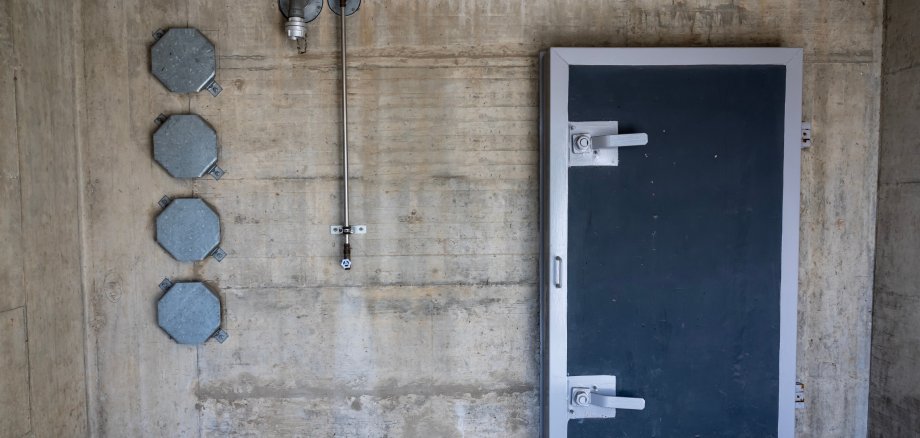
Die angekündigten Investitionen in Schutzräume sind deshalb ein wichtiger erster Schritt, reichen aber bei weitem nicht aus. Erforderlich ist eine dauerhafte und auskömmliche Finanzierung der zivilen Verteidigung auf allen staatlichen Ebenen – ausdrücklich auch für laufende Kosten. Der Bund muss die neuen finanziellen Spielräume durch die Grundgesetzänderung, durch die der Bereich der Verteidigung von der Schuldenbremse ausgenommen ist, nutzen, um insbesondere die sogenannte Dual-Use-Infrastruktur wie Straßen und Brücken gemeinsam mit den Kommunen zu finanzieren. Wer von den Kommunen mehr Verantwortung im Bevölkerungsschutz erwartet, muss ihnen dafür auch dauerhaft die notwendigen Mittel zur Verfügung stellen.

Mehr zum Thema:


Hilfe zur Barrierefreiheit

  • Allgemein

    Wir sind bemüht, unsere Webseiten barrierefrei zugänglich zu gestalten. Details hierzu finden Sie in unserer Erklärung zur Barrierefreiheit. Verbesserungsvorschläge können Sie uns über unser Feedback-Formular Barriere melden zukommen lassen.

  • Schriftgröße

    Um die Schriftgröße anzupassen, verwenden Sie bitte folgende Tastenkombinationen:

    Größer

    command
    +

    Kleiner

    command

    Größer

    Strg
    +

    Kleiner

    Strg
  • Tastaturnavigation

    Verwenden Sie TAB und SHIFT + TAB, um durch nächste / vorherige Links, Formularelemente und Schaltflächen zu navigieren.

    Verwenden Sie ENTER, um Links zu öffnen und mit Elementen zu interagieren.

  • Kontrastmodus

    Drücken Sie die folgende Tastenkombination, um den Kontrast zu verringern bzw. zu vergrößern:

    Vergrößern

    control
    option
    command
    .

    Verringern

    control
    option
    command
    ,
    Hinweis: Die Kurzbefehle müssen in den Systemeinstellungen des Betriebssystems aktiviert sein.

    Drücken Sie die linke ALT-TASTE + linke UMSCHALTTASTE + DRUCK, um den Modus für hohen Kontrast schnell ein- oder auszuschalten.

  • Farben umkehren

    Drücken Sie folgende Tastenkombination, um die Farbumkehrung ein- und auszuschalten:

    control
    option
    command
    8
    Hinweis: Die Kurzbefehle müssen in den Systemeinstellungen des Betriebssystems aktiviert sein.

    Aktivieren Sie zuerst die Bildschirmlupe und schalten Sie dann die Farbumkehrung mit folgenden Tastenkombinationen ein und aus:

    1. Bildschirmlupe

    +

    2. Farben umkehren

    Strg
    Alt
    I
  • Bildschirmlupe

    Drücken sie folgende Tastenkombinationen, um die Bildschirmlupe zu verwenden:

    Ein-/ausschalten

    option
    command
    8

    Ansicht vergrößern

    option
    command
    =

    Ansicht verkleinern

    option
    command
    Hinweis: Die Kurzbefehle müssen in den Systemeinstellungen des Betriebssystems aktiviert sein.

    Einschalten / Ansicht vergrößern

    +

    Ansicht verkleinern